Заполните конструктор графика команды
Выберите месяц. Для каждого сотрудника укажите имя, цикл, опорную рабочую дату и время смены. Опорная дата запускает повторение цикла. Если начало цикла пришлось на конец предыдущего месяца, используйте ту дату, а месяц расчёта выберите отдельно.
Дальше по темеГрафик смен сотрудников: как составить и управлять им онлайн
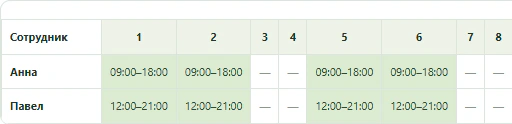
Разложите потребность в людях по часам
У пункта выдачи один поток до 16:00 и очередь с 16:00 до 20:00. Управляющий ставит Анну с 09:00 до 18:00 и Павла с 12:00 до 21:00. С 18:00 в примере снова остаётся один человек. Зафиксируйте этот разрыв перед публикацией графика.
Дальше по темеРассчитать график 2/2 онлайн
Проверьте фактическое покрытие в примере
Посчитайте людей в каждом интервале с учётом перерывов. Если в 17:30 Анна уходит на перерыв, остаётся Павел. Определите, кто и в какие часы обязателен на точке, затем передвиньте перерыв либо назначьте подмену на короткий интервал.
| Часы | Кто по плану | Решение управляющего |
|---|---|---|
| 09:00–12:00 | Анна | Анна открывает точку. Проверить доступ к кассе. |
| 16:00–18:00 | Анна и Павел | Проверить, чтобы перерыв не совпал с пиком. |
| 18:00–20:00 | Павел | Назначить второго на пик или изменить интервалы. |
Дальше по темеКак составить график работы сотрудников на месяц
Что учесть при разной длительности смен
При смене с 20:00 до 08:00 калькулятор относит расчёт к дате начала. Для ежедневного разбора покрытия посмотрите также следующий день. Если офисы в разных часовых поясах, подготовьте таблицу отдельно по каждой точке и укажите местное время.
Дальше по темеКалендарь сотрудников: кто сегодня где
Как перенести проверенный график в «Работнички»
В рабочем кабинете откройте график нужного офиса. Сверьте людей и дни, внесите исключения в черновик, проверьте итоговые назначения и опубликуйте версию. Сотрудник должен видеть свою актуальную смену с датой и временем. Перед передачей списка в систему пригодится CSV из конструктора.
Что руководитель проверяет на следующий день
Утром дежурный открывает опубликованный график, проверяет исполнителей на первые смены и отдельно уточняет фактический выход. Когда коллега задерживается, фиксируйте, кто закроет начало смены и когда первоначальный сотрудник сможет принять роль.
Проверка результата
- Сверьте месяц и опорную дату.
- Проверьте покрытие по часам и ролям.
- Сохраните CSV после исправлений.
- Опубликуйте утверждённую версию для команды.
Частые вопросы
Короткие ответы на вопросы, которые обычно возникают перед запуском процесса.
Сколько людей можно добавить?
В публичном примере доступно до пяти строк сотрудников. Рабочее расписание проверяйте по офису и составу команды в кабинете.
Можно ли скачать расчёт?
После успешного расчёта кнопка «Скачать CSV» сохраняет рабочую выборку.
Почему не совпали смены при переходе на новый месяц?
Проверьте опорную дату. Цикл продолжается от неё между месяцами.
Какие даты поставить для ночной смены?
Укажите день начала и время окончания на следующие сутки. Сверяйте покрытие по обе стороны полуночи.